
Chapter 3. Volets
Disposition par défaut
Lorsque vous lancez OmegaT pour la première fois, la fenêtre principale utilise par défaut la disposition suivante :
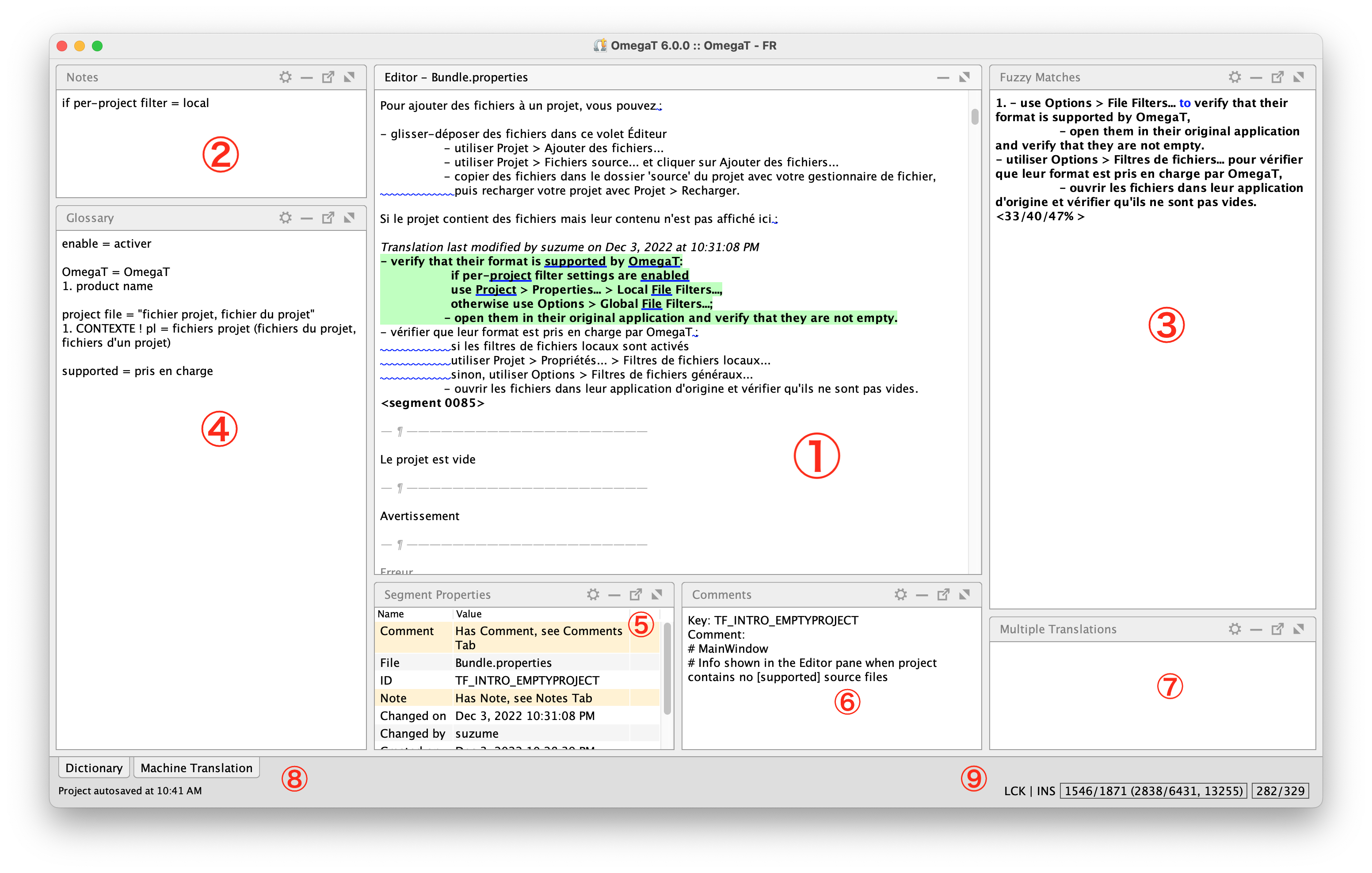
Le volet Éditeur
Le volet Bloc-notes
Le volet Correspondances
Le volet Glossaires
Le volet Propriétés du segment
Le volet Commentaires
Le volet Traductions multiples
Les volets Dictionnaires et Traductions automatiques sont ancrés
La Barre d’état (à droite), contenant des informations sur le projet
Utilisez les différentes options du menu et déplacez les différents volets pour obtenir la disposition qui vous convient le mieux.
Les principes
- Manipulation
La fenêtre principale est composée de différents volets décrits ici, différents menus décrits dans le chapitre Menus, et une barre d’état décrite plus bas. Vous pouvez cliquer et maintenir le nom d’un volet pour le faire glisser vers une nouvelle position, ou même le détacher en tant que fenêtre distincte.
Le coin supérieur droit de chaque volet affiche différentes icônes en fonction du type de volet et de son état actuel :
Table 3.1. Éléments graphiques des volets
Liste les différentes actions supplémentaires disponibles dans le volet. 
Réduit le volet dans un onglet en bas de la fenêtre. 
Agrandit le volet 
Rétablit la taille d’un volet agrandi à sa disposition précédente. 
Détache le volet de la fenêtre principale. 
Rattache le volet à la fenêtre principale. Vous pouvez regrouper des volets dans la même zone de la fenêtre. Les volets se présenteront alors sous la même zone, mais sous des onglets différents portant le nom du volet. Les volets peuvent être redimensionnés en faisant glisser les séparateurs entre eux.
- Glisser-déplacer
Les fichiers peuvent être glissés et déposés sur certains volets, avec les résultats suivants :
- Volet Éditeur
En déposant un fichier de projet OmegaT (
omegat.project) ou un projet complet ici, on ouvre le projet correspondant après avoir fermé le projet actuellement ouvert, le cas échéant.Le dépôt d’autres fichiers les copiera dans le dossier
source. Ceci s’applique également à la fenêtre Fichiers source.- Volet Correspondances
Les fichiers
.tmxdéposés ici sont copiés dans le dossiertm.- Volet Glossaires
Les fichiers déposés ici avec une extension de glossaire reconnue (
.txt,.tab, etc.) sont copiés dans le dossierglossary.
- Notifications
Si un volet est fermé, mais que son contenu doit être affiché, OmegaT peut temporairement surligner l’onglet du volet en orange lorsque vous entrez dans le segment.
Les notifications sont activées par défaut dans les volets Commentaires et Bloc-notes.
Pour activer ou désactiver les notifications,
Entrez dans le volet
Cliquez sur le widget Actions et paramètres en haut à droite.
Sélectionnez M’avertir lorsqu’un segment comporte des… (où … varie en fonction du volet pour lequel vous activez les notifications).
Les volets suivants peuvent envoyer des notifications :
Commentaires
Dictionnaires
Correspondances
Glossaires
Traductions multiples
Bloc-notes
Propriétés du segment
Le volet Propriétés du segment permet de définir les paramètres de notification pour chacun de ses éléments.
Dans Affichage tabulaire, faites un clic droit sur l’élément et sélectionnez M’avertir lorsqu’un segment comporte… (où … varie en fonction de la notification choisie).
Dans Affichage en liste, faites un clic droit sur le widget Actions et paramètres à droite de la ligne de propriété choisie et sélectionnez M’avertir lorsqu’un segment comporte… (où … varie en fonction de la notification choisie).
Éditeur
C’est ici que vous saisissez et éditez vos traductions.
Le texte est divisé en segments numérotés. Vous pouvez faire défiler le document et doublecliquer sur n’importe quel segment pour l’ouvrir et le modifier.
1 |— ¶ —————————————————————|||Hide Tags|Dissimuler les balises5 |<segment 2148 ¶>|— ¶ —————————————————————||Lorsque cette option est activée, toutes les mises en forme des segments source sont dissimulées.
La première ligne, en caractères gras sur fond vert, est le texte source à traduire.
Le champ de traduction est la deuxième ligne, entre le bord gauche et le marqueur de segment à droite. Le champ de traduction est l’endroit où vous saisissez votre traduction.
Le marqueur de segment est ici
<segment 2148 ¶>.2148est le numéro du segment dans le projet et le symbole¶indique que le segment est le premier segment d’un paragraphe.Le curseur est verrouillé par défaut dans le champ de traduction.
Utilisez F2 pour le déverrouiller et le déplacer librement entre le champ de traduction et d’autres parties du volet.
La ligne située sous le champ de traduction est un segment différent.
Utilisez CU ou d’autres commandes de navigation pour :
enregistrer le contenu du champ de traduction dans la mémoire de traduction du projet, et
entrer dans le segment suivant à traduire.
Modifier l’affichage de l’éditeur pour l’adapter à votre flux de travail.
Les modifications peuvent inclure :
Changer la police de caractères comme décrit dans les préférences Police.
Afficher ou dissimuler les délimitations de paragraphe en utilisant .
Modifier le format de délimitation des paragraphes, défini dans la préférence
Format de la délimitation des paragraphes.Afficher des informations sur la modification des segments à l’aide de .
Insérer automatique du texte source dans le champ de traduction en désactivant la préférence
Laisser le segment vide.Insérer la meilleure correspondance au-delà du seuil défini dans la préférence
Insérer la meilleure correspondance partielle.Définir le texte que vous souhaitez exclure de la traduction, activé dans la préférence
Texte signalé.
Voir les préférences Éditeur et le menu pour en savoir plus.
- Traductions vides
Si vous laissez le champ de traduction vide, OmegaT traitera le segment comme non traduit et le conservera dans la langue d’origine lors de la création des documents traduits.
- Traductions équivalentes à la source
OmegaT peut enregistrer des traductions identiques au texte source. Cela peut s’avérer utile pour les documents contenant des marques, des noms ou d’autres noms propres, ou des sections dans une troisième langue qui ne nécessitent pas de traduction.
- Déplacer du texte
Il est possible de déplacer un texte depuis n’importe quel endroit de la fenêtre principale et de le déposer dans le champ de traduction. Le texte glissé depuis l’extérieur du champ de traduction est copié, tandis que le texte glissé depuis l’intérieur du champ de traduction est déplacé.
- Remplacement
Par défaut, la saisie de texte insère le nouveau texte après le curseur dans le sens de la saisie. Pour remplacer le texte existant, utilisez les touches suivantes :
Sous Windows et Linux : INSERT
Sous macOS : F3
Le mode d’écriture (écraser - ECR ou insérer - INS) est indiqué à droite de la barre d’état. La même touche permet de passer d’un mode à l’autre.
- Verrouillage du curseur
Par défaut, le curseur est verrouillé dans le champ de traduction et les touches fléchées ne peuvent pas être utilisées pour se déplacer dans le texte source.
En appuyant sur F2, le curseur est déverrouillé et il est possible d’utiliser les touches fléchées pour se déplacer dans le texte source (ou n’importe où ailleurs dans l’éditeur). Cela vous permet de sélectionner du texte à l’aide du clavier.
L’état du curseur (verrouillé - VER ou libre - LIB) est indiqué à droite de la barre d’état. La même touche permet de basculer entre le verrouillage et le déverrouillage du curseur.
Correspondances
La fenêtre de correspondances affiche les segments de vos mémoires de traduction qui sont les plus similaires au segment que vous êtes en train de traduire.
Les correspondances proviennent à la fois de la mémoire de traduction interne du projet, créée en temps réel au fur et à mesure que vous traduisez le projet, et des mémoires externes que vous avez importées de projets précédents ou reçues de tiers. Voir le guide pratique Utiliser les mémoires de traduction pour en savoir plus.
Lorsque vous saisissez un segment, la première correspondance partielle (celle dont le pourcentage de correspondance est le plus élevé) est automatiquement sélectionnée. Vous pouvez appuyer sur C2, 3, 4, ou 5, pour sélectionner une autre correspondance ou parcourir les correspondances affichées avec C↑ ou ↓ ( A↑ ou ↓ sur macOS). Vous pouvez également utiliser pour choisir une autre correspondance.
|
|
|
La correspondance sélectionnée est mise en évidence en gras. Les mots manquants dans le segment que vous traduisez sont affichés en bleu, et les parties adjacentes en vert (lorsque la partie adjacente est une espace, comme ci-dessus, la partie n’est pas colorée).
La correspondance affiche également trois pourcentages de correspondance.
Ces pourcentages signifient, dans l’ordre, ce qui suit :
Pourcentage calculé avec lemmatisation basé sur le lemmatiseur de la langue source, et ignorant les balises et les nombres (généralement le plus élevé).
Pourcentage calculé sans lemmatisation, tout en continuant à ignorer les balises et les nombres (généralement légèrement inférieur).
Pourcentage calculé sur le texte entier, y compris les balises et les chiffres (généralement le plus bas).
ⓘNoteSi le segment ne contient que des chiffres ou des symboles, ce pourcentage sera le plus élevé.
Vous pouvez modifier la façon dont les correspondances sont affichées ou triées. Voir le paramètre Correspondances pour en savoir plus.
Utilisez CR pour remplacer le champ de traduction par la correspondance, ou CI pour l’insérer à la position du curseur.
Glossaires
Ce volet affiche les termes de vos fichiers de glossaire qui correspondent aux termes du segment en cours. Les fichiers de glossaire sont situés dans le dossier glossary du projet.
Le terme source est affiché avant le signe « = » et les termes cibles après. Si la saisie contient des commentaires, ceux-ci sont numérotés et affichés sur des lignes séparées sous les termes. Les termes figurant dans le glossaire modifiable sont affichés en gras, tandis que ceux provenant d’autres glossaires sont présentés sous forme de texte normal.
|Project =|Projet1. Projet de traduction||Folder =Dossier
Le nom du fichier du glossaire est affiché sous forme d’infobulle lorsque l’on survole les termes.
Le champ de commentaire d’une entrée peut contenir des hyperliens sur lesquels il est possible de cliquer pour obtenir des références supplémentaires.
Les liens vers des fichiers locaux (file:///chemin/nom_de_fichier) s’ouvrent dans le programme associé. Les adresses Web (https://…) s’ouvrent dans le navigateur par défaut.
Vous pouvez sélectionner un terme dans le panneau des glossaires et cliquer dessus avec le bouton droit de la souris pour l’insérer dans la traduction.
Utilisez pour souligner les correspondances dans le glossaire.
Vous pouvez ensuite faire un clic droit sur le mot souligné dans le segment source pour ouvrir un menu contextuel répertoriant les traductions disponibles dans vos glossaires. Sélectionnez-en une pour l’insérer à la position actuelle du curseur dans le segment.
Vous pouvez utiliser les préférences du glossaire pour affiner l’affichage des glossaires. Voir le paramètre Glossaires pour en savoir plus.
Les modifications apportées à un fichier de glossaire dans le dossier des glossaires sont immédiatement reconnues par OmegaT et affichées dans le volet des glossaires.
OmegaT comprend un fichier de glossaire modifiable par projet. Utilisez CMajG pour ajouter des termes à ce fichier.
Voir l’annexe Glossaires pour en savoir plus.
Dictionnaires
Ce volet affiche les termes de vos fichiers de dictionnaire qui correspondent aux termes du segment en cours. Les fichiers du dictionnaire sont situés dans le dossier dictionary du projet. Voir les préférences Dictionnaires pour en savoir plus.
Traductions automatiques
Si vous avez activé et configuré au moins un moteur de traducteur automatique, ce volet affichera les suggestions pour le segment actuel produites par les moteurs en question. Lorsque plusieurs moteurs sont activés,
le nom du moteur apparait après le texte traduit,
les résultats sont triés par ordre alphabétique du nom du moteur, et
la traduction actuellement sélectionnée est surlignée.
Utilisez CM pour remplacer la traduction du segment actuel par le moteur de traduction sélectionné.
Le nom du moteur sélectionné est affecté à la propriété Origin du segment en cours.
En cas d’erreur de connexion ou d’authentification avec un moteur de traduction automatique, la barre d’état située en bas de la fenêtre affiche brièvement un message d’état.
Assurez-vous que le service est activé et que vos informations d’identification ont été saisies correctement. Si c’est le cas, vous devrez peut-être contacter le fournisseur du service pour obtenir de l’aide. De même, une erreur telle que Impossible d’analyser la réponse du service de traduction suggère qu’il peut y avoir un problème de communication entre votre système et le serveur du fournisseur.
Voir le paramètre Traduction automatique pour en savoir plus.
Traductions multiples
Un segment source qui apparait à plusieurs endroits dans le projet peut nécessiter plusieurs traductions différentes en fonction du contexte.
Utilisez pour enregistrer une traduction alternative si la traduction actuelle du segment ne convient pas. La traduction saisie sera alors traitée comme une traduction alternative du segment source.
Utilisez pour définir l’une des alternatives - la plus courante ou la plus probable, par exemple - comme traduction par défaut.
Bloc-notes
Ce panneau est un espace éditable dans lequel vous pouvez ajouter des notes au segment actif.
Cela vous permet d’y revenir plus tard pour réviser la traduction, vérifier que les traductions alternatives sont correctes ou, dans le cadre de projets partagés, demander l’avis de collègues, par exemple.
Utilisez CAN et CAP pour parcourir les notes.
Utilisez CAN pour entrer dans le volet et ajouter ou modifier une note.
Utilisez CAE pour revenir à l’éditeur.
Les notes sont stockées dans la mémoire de traduction du projet. Elles ne sont pas stockées dans les fichiers traduits.
Commentaires
Certains formats de fichiers, comme le format PO, peuvent contenir des commentaires qui vous permettront de mieux comprendre le contexte de la traduction. Ces commentaires sont affichés ici.
Le volet Commentaires n’est pas modifiable. Il affiche uniquement les informations contenues dans le fichier.
Utilisez le volet Bloc-notes pour saisir vos propres commentaires sur une traduction.
Propriétés du segment
Tous les segments ont des propriétés. Les propriétés sont affichées dans ce volet.
Les propriétés les plus courantes sont les suivantes :
- Est un doublon
Indique qu’un segment est une répétition et précise s’il s’agit de la PREMIÈRE instance.
- Fichier
Indique quel fichier contient le segment.
Le volet propriétés n’est pas modifiable. Il n’affiche que les informations relatives au segment.
Barre d’état
La barre d’état se trouve en bas de la fenêtre principale.
La partie gauche de la barre d’état affiche des informations sur les actions du projet ou des messages d’erreur.
Synchronisation des dépôts
→ OmegaT ouvre un projet d’équipe et se synchronise avec le dépôt distant.
Déplacement vers le dernier segment modifié…
→ OmegaT ouvre le dernier segment modifié de la dernière session.
Projet enregistré automatiquement à 22:48
→ OmegaT a récemment enregistré le projet.
Les fichiers traduits sont créés
→ Les fichiers ont été créés par OmegaT et sont disponibles dans le dossier des fichiers traduits.
La partie droite de la barre d’état indique si le curseur est bloqué dans le segment (voir le paramètre Verrouillage du curseur) et si le curseur écrase le texte existant (voir le paramètre Remplacement). Il affiche également des informations sur la progression.
Cliquez sur les chiffres pour alterner entre l’affichage de la progression sous forme de nombres ou de pourcentages.
LCK | OVR
               257/271 (12292/154896,
                  	  177692)
                35/0
- État du curseur
VERindique que le curseur est verrouillé à l’intérieur du segment.ECRindique que le curseur écrase le texte existant.- Dans le fichier
257 = nombre de segments traduits / 271 = nombre total de segments
- Dans le projet
12292 = nombre de segments uniques traduits / 154896 = nombre total de segments uniques, (177692) = nombre total de segments
- Dans le segment
35 = nombre de caractères dans la source / 0 = nombre de caractères dans la zone cible jusqu’à présent
UNL | INS
               94.8% (14 left) / 7.9% (142,604 left),
                  	  177,692
               35/0
- État du curseur
LIBindique que le curseur n’est pas bloqué à l’intérieur du segment et qu’il peut naviguer dans la fenêtre de l’éditeur à l’aide des commandes de navigation standard.INSindique que le curseur insère du texte.- Dans le fichier
94.8% = % de segments traduits / 14 = nombre de segments non traduits
- Dans le projet
7.9% = % de segments traduits / 142.604 = nombre de segments non traduits, (177.692) = nombre total de segments.
- Dans le segment
35 = nombre de caractères dans la source / 0 = nombre de caractères dans la zone cible jusqu’à présent